WhatsApp Business for PC: Cara Pakai di Laptop dan Komputer, Semua Metodenya
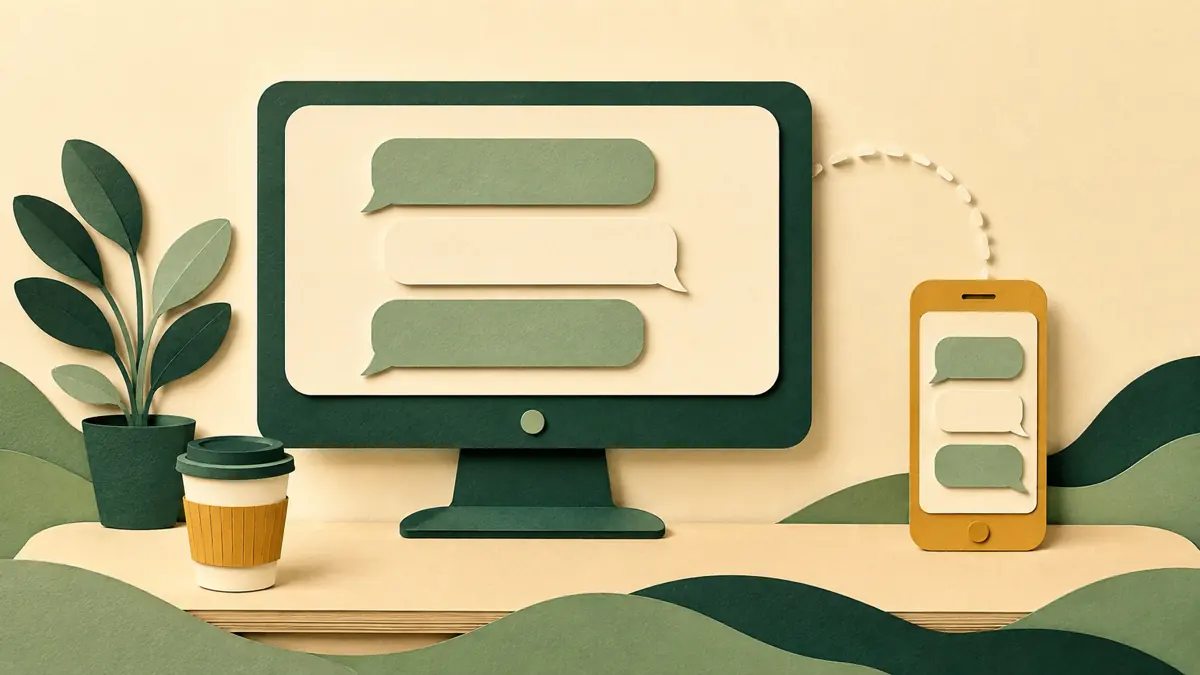
WhatsApp Business for PC adalah cara memakai akun WhatsApp Business Anda langsung dari layar komputer atau laptop, bukan lagi cuma dari HP. Buat pemilik toko online, admin klinik, atau tim jasa yang membalas puluhan sampai ratusan chat sehari, pindah ke keyboard fisik dan layar lebar bukan sekadar gaya-gayaan. Mengetik jawaban jadi jauh lebih cepat, menyalin nomor resi dan rekening lebih gampang, dan mata tidak cepat lelah karena semua percakapan terlihat sekaligus.
Kabar yang jarang disebut di tutorial lain: ada beberapa cara berbeda untuk membuka WhatsApp Business di PC, dan sebagian orang memilih yang keliru lalu kecewa. Ada yang mengira harus membeli sistem mahal cuma supaya bisa buka WA di komputer, padahal tidak perlu. Ada pula yang bingung kenapa chat-nya tidak muncul di laptop, ternyata cuma salah langkah saat menautkan perangkat. Artikel ini membedah semua metodenya apa adanya, lengkap dengan kelebihan dan kekurangan masing-masing.
Kami tim Saudira membangun agen AI untuk chat pelanggan, dan penjelasan di sini kami ringkas untuk pemilik usaha yang ingin cepat paham. Kita akan bahas tiga jalur utama, cara menghubungkannya langkah demi langkah, perbandingan jujur antar metode, sampai kapan sebuah bisnis benar-benar butuh naik ke jalur yang lebih otomatis.
- Ada tiga jalur: aplikasi WhatsApp Business Desktop, WhatsApp Web, dan WhatsApp Business API.
- Aplikasi Desktop dan WhatsApp Web gratis, keduanya menautkan akun yang sama lewat pindai QR.
- Satu akun bisa ditautkan ke sekitar empat perangkat tambahan di luar HP utama.
- Menautkan HP ke PC biasanya selesai di bawah satu menit.
- API baru masuk akal untuk volume chat tinggi yang butuh banyak agen dan balas otomatis 24 jam.
Kenapa Membuka WhatsApp Business di PC Itu Masuk Akal?
Membalas chat lewat komputer membuat mengetik tiga sampai empat kali lebih cepat dibanding menyentuh layar HP, sekaligus memudahkan menyalin nomor resi atau tautan produk. Layar lebar menampilkan daftar chat dan isi percakapan bersamaan tanpa bolak-balik, dan admin cenderung lebih fokus karena tidak terganggu notifikasi media sosial dan game di HP.
Kalau selama ini Anda membalas chat pelanggan sambil menunduk ke HP seharian, ada harga yang dibayar diam-diam: kecepatan balas yang melambat, jempol yang pegal, dan jawaban yang sering typo karena mengetik di layar sempit. Begitu volume chat naik, cara kerja ini mulai pecah. Satu admin dengan satu HP tidak akan sanggup mengejar ratusan pesan yang datang dari Shopee, Tokopedia, Instagram, dan WhatsApp sekaligus.
Membuka WhatsApp Business di komputer memecahkan sebagian besar masalah itu tanpa biaya tambahan. Keyboard fisik membuat Anda mengetik tiga sampai empat kali lebih cepat dibanding mengetuk kaca HP. Layar lebar memungkinkan Anda melihat daftar chat di sisi kiri dan isi percakapan di sisi kanan pada saat yang sama, jadi tidak perlu bolak-balik. Menyalin nomor resi dari sistem pengiriman, menempelkan tautan produk, atau mengirim daftar harga dari file di komputer jadi urusan sepele. Untuk tim yang bekerja di depan laptop sepanjang hari, ini perpindahan yang wajar.
Ada juga sisi yang lebih halus. Ketika chat pelanggan dibuka di komputer, admin cenderung lebih fokus dan lebih rapi menjawab. HP itu penuh gangguan, notifikasi grup keluarga, media sosial, dan game numpuk di layar yang sama. Di komputer kerja, WhatsApp Business bisa dibuka di jendela sendiri dan diperlakukan seperti alat kerja, bukan mainan. Sebelum menyelam ke caranya, jika Anda masih baru mengenal versi bisnis dari WhatsApp, ada baiknya membaca dulu rangkuman fitur WhatsApp Business supaya paham beda akun bisnis dari akun pribadi.
Apa Itu Aplikasi WhatsApp Business Desktop?
Aplikasi WhatsApp Business Desktop adalah program resmi yang diinstal langsung ke Windows atau Mac, terpisah dari WhatsApp Web di browser. Ia berjalan sebagai program tersendiri, punya ikon taskbar, notifikasi lebih andal, dan tidak ikut tertutup saat tab browser ditutup, sehingga lebih stabil untuk admin yang membalas chat sepanjang jam kerja.
Cara pertama dan paling nyaman adalah memasang aplikasi WhatsApp Business Desktop, program resmi yang bisa diunduh dan diinstal ke komputer Windows atau Mac. Ini berbeda dari WhatsApp Business versi HP maupun WhatsApp Web di browser. Aplikasi ini berjalan sebagai program tersendiri, punya ikon di taskbar, dan bisa dibuka langsung tanpa harus membuka browser lebih dulu.
Kelebihan utama aplikasi desktop adalah rasa yang mirip aplikasi HP tapi di layar besar. Notifikasi muncul di pojok layar komputer, panggilan suara dan video bisa dilakukan langsung dari laptop selama ada mikrofon dan kamera, dan pengiriman file dari komputer terasa lebih mulus. Karena berjalan sebagai aplikasi native, ia biasanya lebih stabil dan tidak ikut tertutup ketika Anda menutup tab browser secara tidak sengaja. Untuk admin yang membalas chat sepanjang jam kerja, kestabilan ini terasa nyata.
Cara mendapatkannya sederhana. Untuk Windows, aplikasi WhatsApp bisa dicari dan dipasang lewat Microsoft Store, atau diunduh dari halaman resmi whatsapp.com di bagian download. Untuk Mac, tersedia versi yang bisa diunduh dari situs yang sama atau lewat App Store. Setelah terpasang, aplikasi akan meminta Anda menautkannya ke akun WhatsApp Business di HP dengan memindai kode QR, langkah yang kita bahas lengkap di bagian berikutnya. Satu hal yang perlu diingat, aplikasi ini menautkan akun bisnis Anda, jadi pastikan Anda memasangnya di komputer yang benar-benar Anda kendalikan, bukan komputer umum yang dipakai bergantian orang.
Tips: setelah aplikasi terpasang, klik kanan ikonnya di taskbar Windows lalu pilih "sematkan ke taskbar" agar selalu tersedia satu klik. Di Mac, seret ikonnya ke Dock. Kebiasaan kecil ini menghemat detik yang menumpuk menjadi menit setiap hari kerja, terutama saat chat sedang deras.
Apa Itu WhatsApp Web dan Bagaimana Cara Memakainya?
WhatsApp Web adalah cara membuka WhatsApp Business lewat browser tanpa memasang apa pun. Anda mengunjungi web.whatsapp.com, memindai kode QR dengan HP, dan semua chat langsung tampil di layar komputer. Praktis untuk laptop pinjaman atau komputer kantor cabang, meski notifikasinya berhenti begitu tab browser ditutup.
Metode kedua adalah WhatsApp Web, yaitu membuka WhatsApp Business langsung dari browser tanpa memasang apa-apa. Anda cukup mengunjungi web.whatsapp.com lewat Chrome, Edge, Firefox, atau browser modern lain, lalu memindai kode QR yang muncul dengan HP. Dalam hitungan detik, semua chat bisnis Anda tampil di layar komputer.
Keunggulan WhatsApp Web ada pada kepraktisannya. Tidak ada instalasi, tidak makan ruang penyimpanan, dan bisa dipakai di komputer mana pun yang punya browser. Kalau Anda kebetulan memakai laptop pinjaman atau komputer di kantor cabang, WhatsApp Web adalah jalan tercepat untuk sekadar membuka chat sebentar. Fungsinya untuk kegiatan sehari-hari nyaris sama dengan aplikasi desktop: membalas chat, mengirim gambar, berbagi katalog produk, dan mengelola pesan cepat semua bisa dilakukan.
Perbedaannya lebih terasa di detail kenyamanan. Notifikasi WhatsApp Web bergantung pada tab browser yang terbuka, jadi kalau Anda menutup tab atau browser, koneksinya berhenti dan notifikasi tidak masuk. Panggilan suara dan video juga lebih terbatas di versi web dibanding aplikasi desktop. Untuk Anda yang sesekali membuka WA di komputer, ini bukan masalah. Tapi untuk admin yang mengandalkan WhatsApp seharian, aplikasi desktop biasanya lebih tenang dipakai. Kalau Anda ingin memahami keseluruhan alur bekerja dengan akun bisnis, panduan cara menggunakan WhatsApp Business membahasnya lebih menyeluruh.
Catatan: baik aplikasi desktop maupun WhatsApp Web sama-sama disebut sebagai perangkat tertaut (linked device), bukan akun terpisah. Artinya semua chat yang masuk tetap satu, entah Anda buka dari HP atau komputer. Membalas dari laptop akan langsung tersinkron ke HP dan sebaliknya, jadi tidak ada risiko pelanggan dibalas dua kali oleh perangkat berbeda.
Cara Menghubungkan HP ke PC, Langkah demi Langkah
Baik lewat aplikasi desktop maupun WhatsApp Web, langkah menautkannya hampir identik karena keduanya sama-sama memindai kode QR. Berikut urutan yang bisa Anda ikuti dari nol. Prosesnya biasanya selesai di bawah satu menit begitu Anda terbiasa.
- Buka aplikasi WhatsApp Business di HP Anda, pastikan sudah masuk ke akun bisnis yang benar.
- Di komputer, buka aplikasi WhatsApp Business Desktop atau kunjungi web.whatsapp.com. Sebuah kode QR besar akan muncul di layar.
- Kembali ke HP, ketuk menu titik tiga di pojok kanan atas (Android) atau menu Pengaturan (iPhone), lalu pilih "Perangkat Tertaut" atau "Linked Devices".
- Ketuk "Tautkan Perangkat", lalu izinkan akses kamera bila diminta.
- Arahkan kamera HP ke kode QR di layar komputer sampai terbaca. Setelah cocok, semua chat Anda akan muncul di komputer secara otomatis.
Sejak WhatsApp memperkenalkan fitur multi-perangkat, ada satu peningkatan penting yang perlu Anda tahu. Dulu, HP harus tetap tersambung internet agar WhatsApp Web berfungsi. Sekarang, setelah perangkat tertaut, komputer bisa tetap menerima dan mengirim chat meski HP sedang mati atau tidak ada sinyal, selama HP itu tidak offline lebih dari beberapa hari berturut-turut. Ini membebaskan admin yang HP-nya sering low baterai di tengah kesibukan.
Satu akun WhatsApp Business bisa ditautkan ke beberapa perangkat sekaligus, umumnya sampai empat perangkat tambahan di luar HP utama. Artinya, secara teknis Anda bisa membuka akun bisnis yang sama di laptop kantor, komputer rumah, dan satu perangkat lain pada waktu bersamaan. Fitur ini kelihatan menggoda untuk tim, tapi hati-hati, ada batasannya yang akan kita bahas di bagian keterbatasan. Kalau Anda belum punya akun bisnisnya sama sekali, mulai dulu dari proses pendaftaran akun sebelum menautkan ke komputer.
Apa Beda Aplikasi Desktop, WhatsApp Web, dan WhatsApp Business API?
Aplikasi desktop dan WhatsApp Web sama-sama gratis, menautkan akun yang sama lewat pindai QR, dan tidak menambah fitur otomatisasi. WhatsApp Business API berbeda total: berbayar, memungkinkan banyak agen membalas dari satu nomor, dan bisa disambungkan ke chatbot untuk balasan otomatis 24 jam, cocok untuk bisnis dengan volume chat tinggi.
Supaya keputusan Anda lebih cepat, berikut ringkasan tiga cara memakai WhatsApp Business di PC berdampingan. Perhatikan bahwa dua yang pertama gratis dan cocok untuk kebanyakan bisnis kecil, sementara yang ketiga adalah jalur berbeda yang baru masuk akal pada skala tertentu.
| Aspek | Aplikasi Desktop | WhatsApp Web | WhatsApp Business API |
|---|---|---|---|
| Perlu instalasi | Ya, sekali pasang | Tidak, cukup browser | Ya, butuh penyedia atau platform |
| Cara menghubungkan | Pindai QR dari HP | Pindai QR dari HP | Verifikasi nomor bisnis tanpa HP |
| Biaya | Gratis | Gratis | Berbayar, per pesan sesuai tarif Meta ditambah biaya penyedia |
| Banyak admin sekaligus | Terbatas, satu nomor beberapa perangkat | Terbatas, sama seperti desktop | Ya, banyak agen dalam satu sistem |
| Balas otomatis 24 jam | Tidak native, hanya pesan cepat manual | Tidak native | Ya, bisa disambungkan ke chatbot |
| Cocok untuk | Toko dan tim kecil sampai menengah | Pemakaian sesekali di komputer mana saja | Bisnis dengan volume chat tinggi |
Perhatikan pola dari tabel di atas. Untuk kebutuhan sehari-hari, aplikasi desktop dan WhatsApp Web praktis setara, bedanya cuma soal kenyamanan dan kestabilan. Keduanya gratis, keduanya menautkan akun yang sama, dan keduanya tidak menambah fitur otomatisasi apa pun. Lompatan besar baru terjadi ketika Anda pindah ke WhatsApp Business API, dan itu bukan sekadar "versi PC yang lebih canggih", melainkan cara kerja yang benar-benar berbeda.
Kapan Bisnis Butuh WhatsApp Business API?
WhatsApp Business API baru masuk akal ketika volume chat sudah terlalu besar untuk satu atau dua admin, atau saat Anda butuh banyak agen membalas dari satu nomor resmi sekaligus. Jangan membelinya hanya untuk membuka WA di komputer, karena aplikasi desktop dan WhatsApp Web sudah gratis dan cukup untuk kebutuhan itu.
Di sinilah letak salah kaprah yang paling sering kami temui, jadi izinkan kami menyampaikan pendapat yang mungkin berlawanan dengan yang biasa dijual: Anda tidak butuh WhatsApp Business API cuma untuk membuka WA di komputer. Aplikasi desktop dan WhatsApp Web sudah gratis dan sudah cukup untuk itu. API adalah jawaban untuk masalah yang sama sekali berbeda, yaitu ketika volume chat sudah terlalu besar untuk ditangani manusia satu per satu, atau ketika Anda butuh banyak agen membalas dari satu nomor resmi secara bersamaan.
WhatsApp Business API bukan aplikasi yang Anda buka lalu ketik. Ia adalah pintu penghubung antara nomor WhatsApp resmi bisnis Anda dengan sistem lain: dashboard layanan pelanggan, sistem tiket, atau chatbot. Karena berjalan lewat sistem, API memungkinkan banyak admin menangani percakapan dari satu nomor tanpa saling tabrakan, menyimpan riwayat chat rapi di satu tempat, dan yang paling penting, menyambungkan WhatsApp ke otomatisasi. Di sinilah balas otomatis 24 jam menjadi mungkin.
Buat gambaran konkret: bayangkan toko online perlengkapan bayi yang tiap malam kebanjiran pertanyaan yang itu-itu saja. "Stok warna abu-abu masih ada?", "ongkir ke Bandung berapa?", "jam berapa buka?". Dengan aplikasi desktop biasa, admin tetap harus mengetik jawaban satu per satu, dan malam hari saat admin tidur, chat menumpuk tak terbalas. Dengan API yang disambungkan ke chatbot, pertanyaan berulang ini dijawab otomatis dalam hitungan detik, kapan pun, sementara pertanyaan sulit tetap diteruskan ke manusia. Cara kerja balas otomatis yang sehat kami uraikan di artikel cara balas chat WA otomatis.
Di sinilah Saudira masuk sebagai jalan tengah yang praktis. Saudira adalah chatbot AI yang dilatih dari data bisnis Anda sendiri, dokumen, daftar FAQ, dan konten website, lalu membalas chat pelanggan otomatis 24 jam lewat widget chat di website. Dukungan WhatsApp masih menyusul. Ketika ada pertanyaan di luar kemampuannya, ia menyerahkan percakapan ke admin manusia (human handoff), jadi pelanggan tidak pernah merasa terjebak bicara dengan mesin. Kalau volume chat Anda sudah mulai tak terkejar dengan cara manual, Anda bisa melihat pilihan paketnya di sini sebelum memutuskan.
Catatan: banyak bisnis kecil terburu-buru merasa butuh API padahal belum. Aturan praktis kami sederhana. Selama satu atau dua admin masih sanggup mengejar semua chat lewat aplikasi desktop, tetaplah di situ, gratis dan cukup. Pertimbangkan API atau chatbot hanya ketika chat yang terlewat sudah mulai membuat pelanggan kabur, atau ketika pertanyaan berulang memakan lebih dari separuh waktu tim Anda.
Masalah Umum dan Cara Mengatasinya
Sebagian besar keluhan soal WhatsApp Business di PC berakar dari hal-hal kecil yang gampang diperbaiki. Berikut yang paling sering kami jumpai beserta solusinya.
QR code tidak bisa dipindai. Biasanya karena layar terlalu redup, kamera HP kotor, atau kode sudah kedaluwarsa karena dibiarkan terlalu lama. Segarkan halaman agar kode baru muncul, bersihkan lensa kamera, dan naikkan kecerahan layar komputer. Pastikan juga HP dan komputer sama-sama tersambung internet saat menautkan pertama kali.
Chat tidak sinkron atau tertinggal. Kalau pesan di komputer terlihat lebih lama dari di HP, biasanya koneksi internet sedang lemah di salah satu perangkat. Fitur multi-perangkat butuh sinkronisasi, dan itu memerlukan koneksi yang stabil. Sambungkan ke Wi-Fi yang lebih kuat, lalu tunggu beberapa saat sampai tanda sinkronisasi selesai.
Perangkat otomatis keluar sendiri. WhatsApp akan memutus perangkat tertaut jika HP utama tidak online dalam jangka waktu tertentu, umumnya sekitar dua minggu. Kalau ini terjadi, cukup tautkan ulang lewat pindai QR. Untuk mencegahnya, sesekali buka WhatsApp di HP utama agar koneksinya tetap aktif.
Tidak ada notifikasi masuk. Pada WhatsApp Web, notifikasi mati kalau tab browser tertutup. Pada aplikasi desktop, cek pengaturan notifikasi di komputer, kadang WhatsApp diblokir tanpa sengaja oleh pengaturan fokus atau senyap Windows dan Mac. Aktifkan kembali izin notifikasi untuk aplikasi WhatsApp di pengaturan sistem.
Tips Memaksimalkan WhatsApp Business di PC untuk Tim
Membuka WhatsApp Business di komputer memberi Anda keleluasaan lebih, dan ada beberapa kebiasaan yang membuat perbedaannya makin terasa, terutama bila Anda bekerja dalam tim kecil.
Manfaatkan fitur pesan cepat (quick replies) yang tersedia di WhatsApp Business. Simpan jawaban untuk pertanyaan yang paling sering muncul, seperti daftar harga, cara pemesanan, dan jam operasional, lalu panggil dengan mengetik pintasan pendek. Di keyboard komputer, memanggil pesan cepat jauh lebih gesit dibanding di HP. Kombinasikan dengan pesan sambutan otomatis untuk chat pertama agar pelanggan langsung merasa direspons meski admin belum sempat membalas.
Rapikan juga penggunaan label untuk mengelompokkan pelanggan, misalnya "belum bayar", "kirim hari ini", atau "komplain". Di layar lebar, label ini membantu Anda menyaring chat dengan cepat tanpa scroll panjang. Untuk tim, sepakati siapa memegang chat mana agar tidak ada pelanggan yang dibalas dua orang atau malah dilewatkan semua orang karena mengira sudah ditangani rekannya.
Yang terakhir dan sering diabaikan: tetapkan batas jam. Justru karena WhatsApp di komputer terasa selalu ada, admin gampang terjebak membalas chat sampai larut malam. Kalau chat di luar jam kerja mulai jadi beban, itu sinyal bahwa bisnis Anda mungkin sudah siap untuk lapisan otomatisasi yang menjawab pertanyaan dasar saat tim sedang tidak bertugas, sementara pertanyaan penting tetap menunggu sentuhan manusia esok paginya.
Pertanyaan yang Sering Diajukan
Apakah WhatsApp Business bisa dipakai di PC tanpa HP?
Untuk menautkan pertama kali, Anda tetap butuh HP untuk memindai kode QR. Setelah tertaut, komputer bisa mengirim dan menerima chat meski HP sedang mati atau tanpa sinyal, berkat fitur multi-perangkat. Namun HP tetap harus online setidaknya sekali dalam sekitar dua minggu agar perangkat tertaut tidak terputus sendiri.
Apa beda aplikasi WhatsApp Business Desktop dan WhatsApp Web?
Aplikasi desktop adalah program yang dipasang ke komputer dan berjalan sendiri, sementara WhatsApp Web dibuka lewat browser tanpa instalasi. Fungsi dasarnya sama, tapi aplikasi desktop biasanya lebih stabil dan notifikasinya lebih andal karena tidak bergantung pada tab browser yang terbuka.
Apakah gratis membuka WhatsApp Business di komputer?
Ya, baik aplikasi WhatsApp Business Desktop maupun WhatsApp Web sepenuhnya gratis. Anda hanya membayar bila naik ke WhatsApp Business API untuk kebutuhan skala besar seperti banyak agen dan otomatisasi, dan itu pun lewat penyedia atau platform pihak ketiga.
Berapa perangkat yang bisa ditautkan ke satu akun WhatsApp Business?
Satu akun umumnya bisa ditautkan ke sekitar empat perangkat tambahan di luar HP utama. Anda bisa membuka akun bisnis yang sama di laptop, komputer rumah, dan perangkat lain sekaligus, tapi ada batas jumlah dan perangkat akan terputus jika HP utama terlalu lama offline.
Kenapa chat WhatsApp Business saya tidak muncul di laptop?
Penyebab paling umum adalah proses penautan yang belum tuntas atau koneksi internet yang lemah di salah satu perangkat. Pastikan Anda sudah memindai QR dengan benar lewat menu Perangkat Tertaut di HP, lalu tunggu sinkronisasi selesai. Kalau masih kosong, coba tautkan ulang dari awal.
Apakah bisa membalas chat WhatsApp otomatis dari PC?
Aplikasi desktop dan WhatsApp Web hanya menyediakan pesan cepat dan pesan sambutan manual, bukan balasan otomatis penuh. Untuk membalas pertanyaan pelanggan secara otomatis 24 jam, Anda perlu menyambungkan nomor ke WhatsApp Business API dan sebuah chatbot yang punya serah terima ke admin saat dibutuhkan.
Apakah aman memasang WhatsApp Business di komputer kantor?
Aman selama komputer itu Anda kendalikan sendiri dan bukan komputer umum yang dipakai bergantian. Karena menautkan akun bisnis Anda berarti memberi akses penuh ke chat, sebaiknya selalu keluar (log out) dari perangkat tertaut jika Anda memakai komputer bersama, dan periksa daftar Perangkat Tertaut secara berkala.
Kesimpulan
Memakai WhatsApp Business di PC dan laptop punya tiga jalur utama, dan kabar baiknya, dua yang paling banyak dibutuhkan sepenuhnya gratis. Aplikasi WhatsApp Business Desktop cocok untuk admin yang bekerja di komputer sepanjang hari karena stabil dan notifikasinya andal. WhatsApp Web pas untuk pemakaian sesekali di komputer mana pun tanpa perlu instalasi. Keduanya menautkan akun yang sama lewat pindai QR dan tidak menambah fitur otomatisasi apa pun.
Jalur ketiga, WhatsApp Business API, bukan sekadar versi PC yang lebih hebat, melainkan cara kerja berbeda untuk bisnis dengan volume chat tinggi yang butuh banyak agen dan balasan otomatis. Jangan terburu membelinya cuma untuk membuka WA di komputer, karena itu pekerjaan yang sudah selesai dengan aplikasi gratis. Pindahlah ke jalur otomatis ketika, dan hanya ketika, chat yang terlewat mulai merugikan bisnis Anda.
Kalau Anda sudah sampai di titik itu, di mana pertanyaan berulang memakan waktu tim dan chat malam hari terus menumpuk, Saudira bisa mengambil alih pertanyaan dasar dan meneruskan yang sulit ke manusia. Daftar gratis di sini untuk mencobanya dengan data bisnis Anda sendiri.